LISTA DESPLEGABLE EN EXCEL
QUE ES UNA LISTA DESPLEGABLE
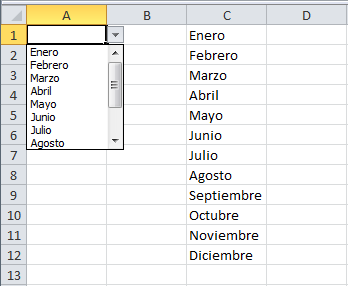 Una lista desplegable en excel es una colección de datos varios que se genera a partir de los valores ubicados ubicados en un rango de celdas. los valores de de dicho rango de celdas son los que dan forma a las opciones de una lista.
COMO HACER UNA LISTA DESPEGABLE
para poder realizar una lista desplegable primero toca tener encenta de que va hacer la lista puede ser de cualquier tema por ejemplo de una empresa que tiene barios punto de ventas en el país para poder obtener la lista en una solo casilla tenemos que hace lo siguientes pasos:
EJEMPLO DE UNA LISTA DESPLEGABLE

COMO HACER UNA LISTA DESPEGABLE
para poder realizar una lista desplegable primero toca tener encenta de que va hacer la lista puede ser de cualquier tema por ejemplo de una empresa que tiene barios punto de ventas en el país para poder obtener la lista en una solo casilla tenemos que hace lo siguientes pasos:
- Abre una hoja de cálculo.
- Selecciona la celda o las celdas en las que quieras crear la lista desplegable.
- Haz clic en Datos
Validación de datos.
- Junto a "Criterios", elige una opción:
- Lista a partir de un intervalo: elige las celdas que quieras incluir en la lista.
- Lista de elementos: introduce los elementos, separados por comas y sin espacios.
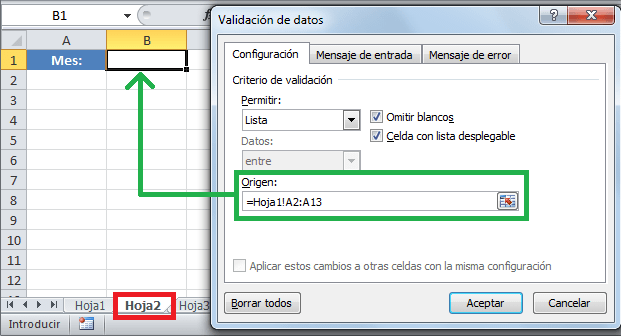
- Las celdas tendrán una flecha hacia abajo
. Para quitarla, desmarca "Mostrar botón en la celda para desplegar la lista".
- Si introduces en una celda datos que no coinciden con ningún elemento de la lista, aparecerá un aviso. Si quieres que los usuarios solo puedan introducir elementos de la lista, selecciona "Rechazar entrada" junto a "Si los datos no son válidos".
- Haz clic en Guardar. Aparecerá una lista desplegable en las celdas. Para cambiar el color de una celda en función de la opción seleccionada.
- Abre una hoja de cálculo.
- Selecciona las celdas que quieras cambiar.
- Haz clic en Datos
- Para cambiar las opciones que aparecen, modifica los elementos junto a "Criterios".
- Para eliminar una lista, haz clic en Eliminar validación.
- Haz clic en Guardar. Si cambias el contenido del intervalo que has seleccionado, los cambios se aplicarán a la lista automáticamente


Hola, no entiendo como se hace para ocultar la flecha según muestran en el paso 5
ResponderEliminar"5 - Las celdas tendrán una flecha hacia abajo Flecha hacia abajo. Para quitarla, desmarca "Mostrar botón en la celda para desplegar la lista"."